


Google Drive共有で困ったことはありませんか?
家族旅行や結婚式、イベントなどで複数の人がiPhone、Android、一眼レフカメラなどで撮影した写真や動画。Google Driveで共有してもらったファイルをダウンロードすると、撮影順ではなくファイル名順やダウンロード順に並んでしまい、時系列で整理するのがとても大変です。
例えば、windowsのエクスプローラだと、撮影日時、メディアの作成日時、なにも記載がないなどに分かれてしまいます。

従来の手作業での整理
- ファイル名でデバイスを特定
- デバイスごとにフォルダ分け
- 手動でファイル名に撮影時刻を追加
- やっと時系列で並び替え可能
この面倒な作業を自動化するツールを作成しました。
ツールの特徴
撮影時刻を正確に判定
写真や動画ファイルには撮影時刻の情報が記録されていますが、デバイスやファイル形式によって情報の場所が異なります。このツールは各デバイスの特徴を理解して、最も信頼できる撮影時刻を自動判定します。
対応デバイス
- iPhone: 静止画(JPEG/HEIC)、動画(MOV/MP4)の撮影時刻を高精度で取得
- Android(Pixel等): ファイル名に詳細な日時が含まれるため安心
- 一眼レフカメラ: RAWファイルやJPEGのEXIFデータから正確な撮影時刻を取得
- その他: アクションカメラや古いデジカメにも可能な限り対応
3段階の信頼度判定
- ✅ 信頼できる: カメラが記録した正確な撮影時刻
- ⚠️ 推定: ファイル名から日付パターンを推定(要確認)
- ❌ 危険: ファイルシステムの日時のみ(信頼できない)
編集済みファイルにも対応
SNS投稿や写真編集で撮影時刻が消えてしまったファイルでも、ファイル名に日付パターンが残っていれば推定できます。
例:PXL_20240430_101021354.TS_exported_7456.jpg → 2024年4月30日 10時10分21秒と推定
実際の使用方法
事前準備
bash
# Ubuntu/Debian
sudo apt-get install exiftool

# macOS
brew install exiftool
手順1:ファイルをまとめてスキャン
すべての写真・動画を一つのフォルダに入れて、まずスキャンを実行します。
bash
python rename_video.py scan photo実行結果例
対象ディレクトリ: photo
検出されたファイル数: 1064
結果をCSVに保存しました: media_analysis_20250811_190230.csv
============================================================
処理結果サマリー
============================================================
処理ファイル数: 1064
信頼できる日付: 1057
推定による日付: 6
信頼できない日付: 1
日付情報なし: 0
警告が必要なファイル: 68
手順2:問題ファイルの確認
信頼できないファイルが自動で表示されます。
ちなみに△と表示されたものをrenameで実行すると、推定日付の日付に変換されます。
Xと記載のあるものは、unkownを先頭につけてリネームします。
⚠ 要注意ファイル (7件):
------------------------------------------------------------
⚠ PXL_20240430_101021354.TS.mp4
   日付: 2024-04-30 10:10:21 (ソース: filename_pattern)
   警告: 撮影日時を推定しました

❌ exported_B84E1DBD-44D7-445C-9EA4-F65DC2CEEC97.JPG
   日付: 2025-08-10 19:27:37 (ソース: FileModifyDate)
   警告: ⚠ 危険: 信頼できないファイル日付を使用
手順3:CSVファイルで最終確認
生成された media_analysis_*.csv ファイルを開いて内容を確認してください。❌マークのファイルは正確な撮影日が分かる場合、ファイル名を手動で修正するか、不要なファイルはCSVから該当行を削除してください。
手順4:再スキャンで問題解消を確認
ファイル名を修正した場合は、再度スキャンして問題が解消されているか確認します。
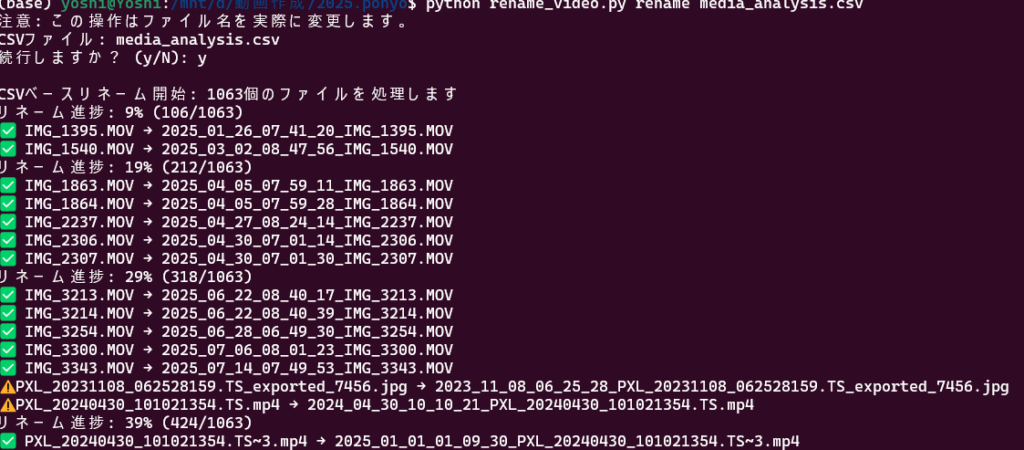
手順5:リネーム実行
問題がなければ、実際のリネームを実行します。
bash
python rename_video.py rename media_analysis_*.csv⚠️重要:この操作でファイル名が実際に変更されます。必ずバックアップを取ってください。
実行結果例
問題ないファイルは表示されませんが、怪しいファイルだけリストとして出力されます。
リネーム後の活用
リネーム後のファイルは YYYY_MM_DD_HH_MM_SS_元のファイル名.拡張子 の形式になるため、ファイル名順で自動的に時系列に並びます。
動画編集での活用
- 動画編集ソフトでフォルダを開く
- ファイル名順で並び替え
- 全選択して一括インポート
これで複数デバイスの素材が時系列で自動的に配置されます!
実際の使用事例
処理したファイル数: 1,064個(写真・動画)
処理時間: スキャン約3分、リネーム約10秒
成功率: 99.9%(1,063/1,064ファイル)
- iPhone動画・静止画: 完璧に撮影時刻を取得
- Android Pixel動画: ファイル名パターンから正確に推定
- 編集済みファイル: 6個のファイルでファイル名から推定成功
- 問題ファイル: 1個のみ(手動での修正が必要)
こんな場面で効果的
- 結婚式やイベント: 複数カメラで撮影した素材の時系列整理
- 家族旅行: みんなで撮った写真・動画をまとめて整理
- YouTube動画制作: 複数デバイスの素材を効率的に管理
- フォトブック作成: 大量の写真を時系列で並び替え
ダウンロード・技術情報
GitHub: smart-media-renamer
ライセンス: MIT
対応OS: Windows, macOS, Linux
必要環境: Python 3.6以上、exiftool
Google DriveやiCloudから大量にダウンロードしたファイルの整理に、ぜひ一度スキャンだけでも試してみてください。思っている以上にファイルの日時情報がバラバラになっていることに驚くはずです!
よくある質問
Q: バックアップは本当に必要ですか?
A: はい、必須です。このツールはファイル名を直接変更するため、元に戻すには手動作業が必要になります。
Q: 処理に時間はかかりますか?
A: スキャンには時間がかかりますが、実際のリネームは一瞬です。1,000個のファイルでも数秒で完了します。
Q: どのくらいの精度で判定できますか?
A: 実際のテストでは1,064個中1,063個(99.9%)で正確な撮影時刻を取得できました。

